比較ガイド · 非公開の顔交換
非公開で使える AI 顔交換ツールおすすめ比較【2026 年】
「顔交換 アプリ おすすめ」系のランキングの多くは、顔を貼り付けられるかどうかしか見ていません。作品では、あと 3 つの地味な答えが必要です。すべての写真に使う権利があるか、公開ギャラリーに出ないか、フル解像度に拡大してもつなぎ目が破綻しないか。このガイドはこの 3 点で比較し、Lumi Arts よりローカル環境やシンプルなスマホアプリのほうが賢い選択になる場面も正直に書きます。
用途別のおすすめ(まず権利の確認から)
同意を確認できないなら、ブランドを比べる前にそこで止めてください。
- 01静止画を非公開で、なじませ方のプリセット付き、公開フィードなしで → Lumi Arts の AI 顔交換。
- 02ファイルを絶対にマシンの外に出したくない/長い動画を扱いたい → 自分の GPU で動かす FaceFusion や Reactor などのローカルツール。
- 03顔を入れ替えた長めの動画を作りたい → まず静止画で顔を固める。崩れた顔で動画の分数を消費しない。
- 04明確な許可なしの実在の親密な交換→掲載しません。同意のないディープフェイクは、ここおよび当社の製品の範囲外です。
顔交換の仕組みとよくある失敗
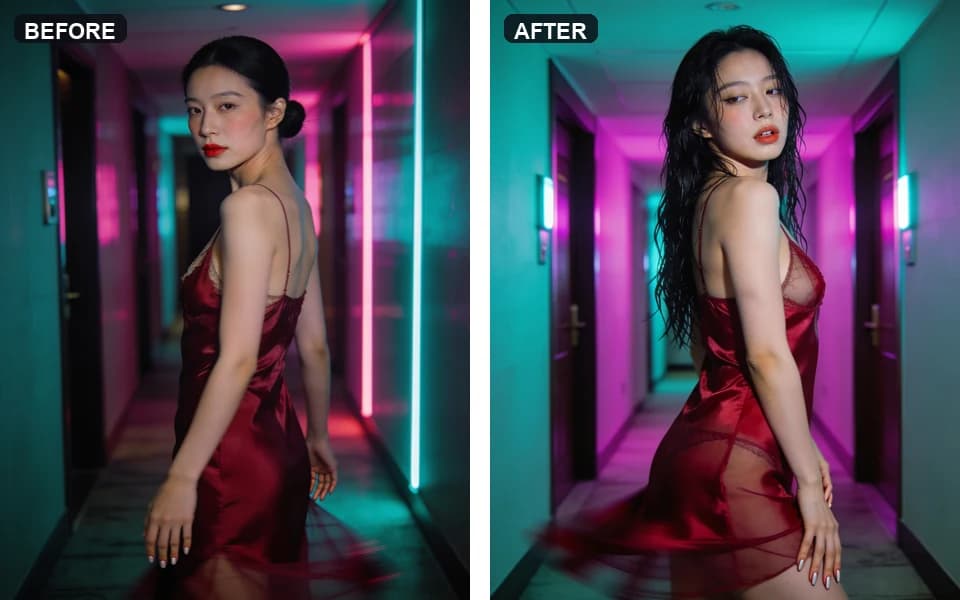
モデルは顔の写真と体・シーンの写真から顔の特徴点を見つけ、光・ポーズ・肌をできるだけ保ちながら人物の顔を作り直します。静止画でよくある失敗は、生え際の縁取り、ひげの不一致、メガネの輪郭、極端な横顔、そして元の人物のまま残ってしまうメイクです。
ブランド名を 10 個覚えるより、失敗のパターンを知っておくほうが役に立ちます。入力を直すべきか、なじませ方を変えるべきか、ツールの種類ごと変えるべきかがわかるからです。
- 01静止画の顔交換:許可を得た顔 1 つを、許可を得た体・フレーム 1 つに当てはめる。
- 02動画の顔交換:同じことをフレームごとに行う。小さな誤差が 1 秒ごとに積み重なる。
- 03なじませの強さ:顔の再現を弱めにするか強めにするか。意図して 1 つを選ぶ。
評価したこと(と、評価の対象外にしたもの)
- 01同意の表面表示 — アップロード前の権利/18+文言、脚注に埋もれてはいけません。
- 02つなぎ目の品質:普通の静止画での、生え際・あご・メガネ・色味。
- 03初期設定のプライバシー:非公開の履歴か、公開ギャラリーや「探索に共有」か。
- 04用途との相性:クラウド型の静止画ツールか、スマホのネタアプリか、ローカルのノード環境か。
- 05費用のわかりやすさ:生成前の見積もり、失敗したときの妥当な対応。
静止画を非公開で作るなら:Lumi Arts の AI 顔交換
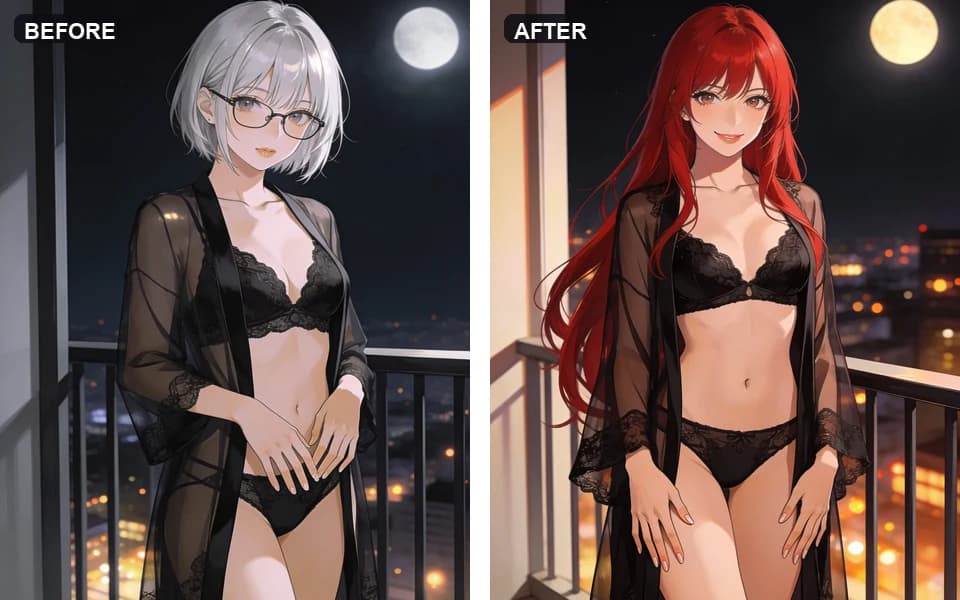
こんなときに選ぶ:使用を許可された成人の写真がすでにあり、生成結果を落ち着いたアカウント内(公開フィードなし)に置きたい。なじませ方のプリセットを使い、服などの編集に進む前に確認したい。
- 01写っているすべての成人が、この使い方を許可している。
- 02元の体の写真と顔の写真が、正しい枠に入っている。
- 03なじませ方のプリセットを 1 つ選び、1 回だけ生成する。
- 04100% に拡大して、生え際・あご・耳・メガネを確認する。
オフラインでの制御を重視するなら:FaceFusion/Reactor など
こんなときに選ぶ:「非公開」とは、ファイルがこのパソコンから一切出ないという意味だ。または、繰り返し使える動画のパイプラインが必要で、ローカルツールの扱いにも慣れている。
VRAM の容量を見積もり、モデルをきちんと管理し、同意の記録は自分で残してください。ローカル環境で外れるのはサービス側のギャラリーだけで、法律は変わりません。
気軽なネタ画像(一般向け)なら:スマホアプリや手軽な Web アプリ
アップロード前にプライバシーと共有設定を確認してください。
動画が必要なら、まず静止画で顔を固める
静止画が納得できる仕上がりになる前に、顔を入れ替えた長い動画に費用をかけるのは、予算をいちばん早く無駄にする方法です。まず静止画で顔を固めてから、専用の動画の顔交換に進んでください。2 人の短い触れ合いの動画なら、両方の顔が依頼文どおりになってから ハグ/キス のツールを使います。
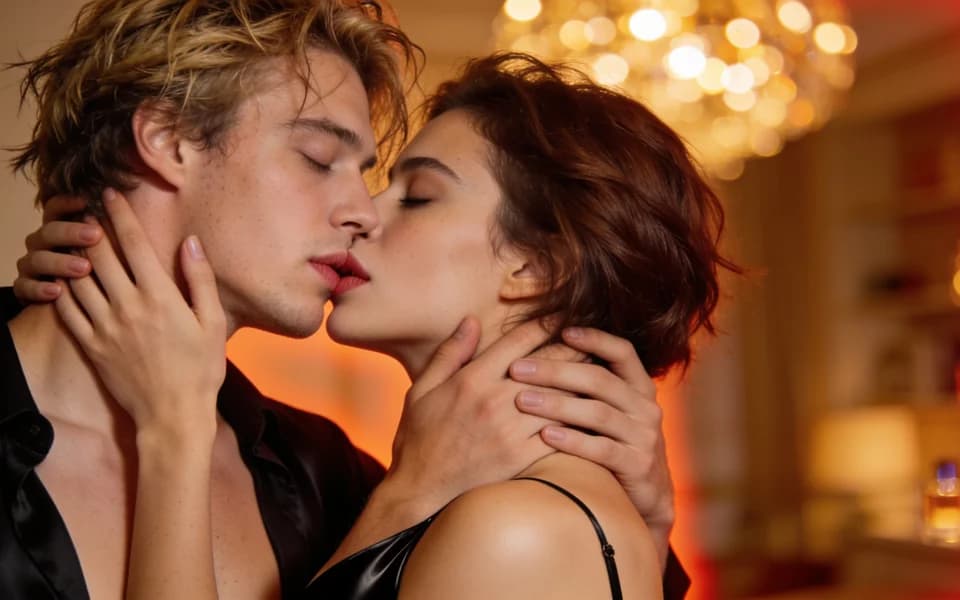
顔交換と 2 枚写真のキス・ハグは別の作業です。前者は体・フレームの上で人物の顔を入れ替え、後者は 2 枚のポートレートを動かして短い触れ合いのシーンにします。
ひと目でわかる比較表
| 選択肢 | 向いている用途 | 初期設定のプライバシー | ワークフローへの適合性 | 注意点 |
|---|---|---|---|---|
| Lumi Arts の AI 顔交換 | 許可を得た静止画の非公開編集 + 画像スイートでの編集 | 公開フィードなし | プリセット + 確認 | クラウドを経由、オフラインではない |
| FaceFusion などのローカル環境 | 最大限の制御/動画の処理 | 自分のディスク | すべて自分で | 環境構築と VRAM |
| 一般向けのスマホアプリ | 一般向けのネタ | 弱いことが多い | たいていフィルターあり | ギャラリー、規約の急な変更 |
| ロゴを並べただけの「ベスト 10」サイト | 名前を眺める | 該当なし | 宣伝が中心 | 評価方法がない |
| 2 枚写真のハグ/キスツール | 2 人の短い動画 | Lumi Arts では非公開 | 動きを作る(顔の入れ替えではない) | 静止画の顔交換だけなら不向き |
Lumi Arts で非公開の静止画の顔交換をする手順
地味でも正確に進めてください。遊び心は写真の中に。枠の配置には不要です。
- 01権利を確認する。使えるのは許可を得た成人だけ。
- 02AI 顔交換 を開く(または画像スイートで続ける)。
- 03体・シーンの写真と顔の写真を正しい枠に入れる。「試しに」逆にしない。
- 04なじませ方のプリセットを 1 つ選び、クレジットの見積もりを確認して、1 回だけ生成する。
- 05拡大してつなぎ目を確認する。作り直すときは 1 つだけ変える。
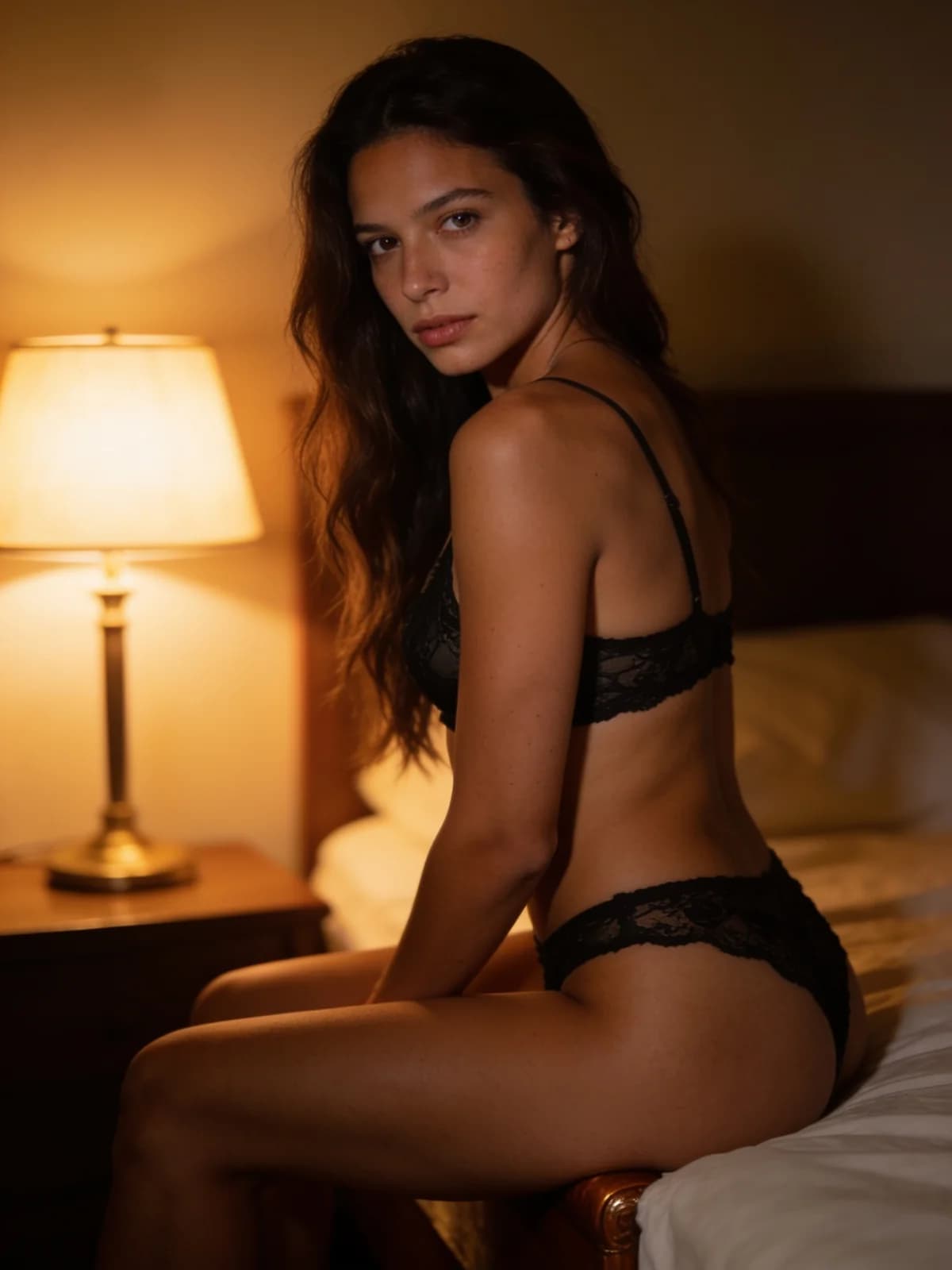
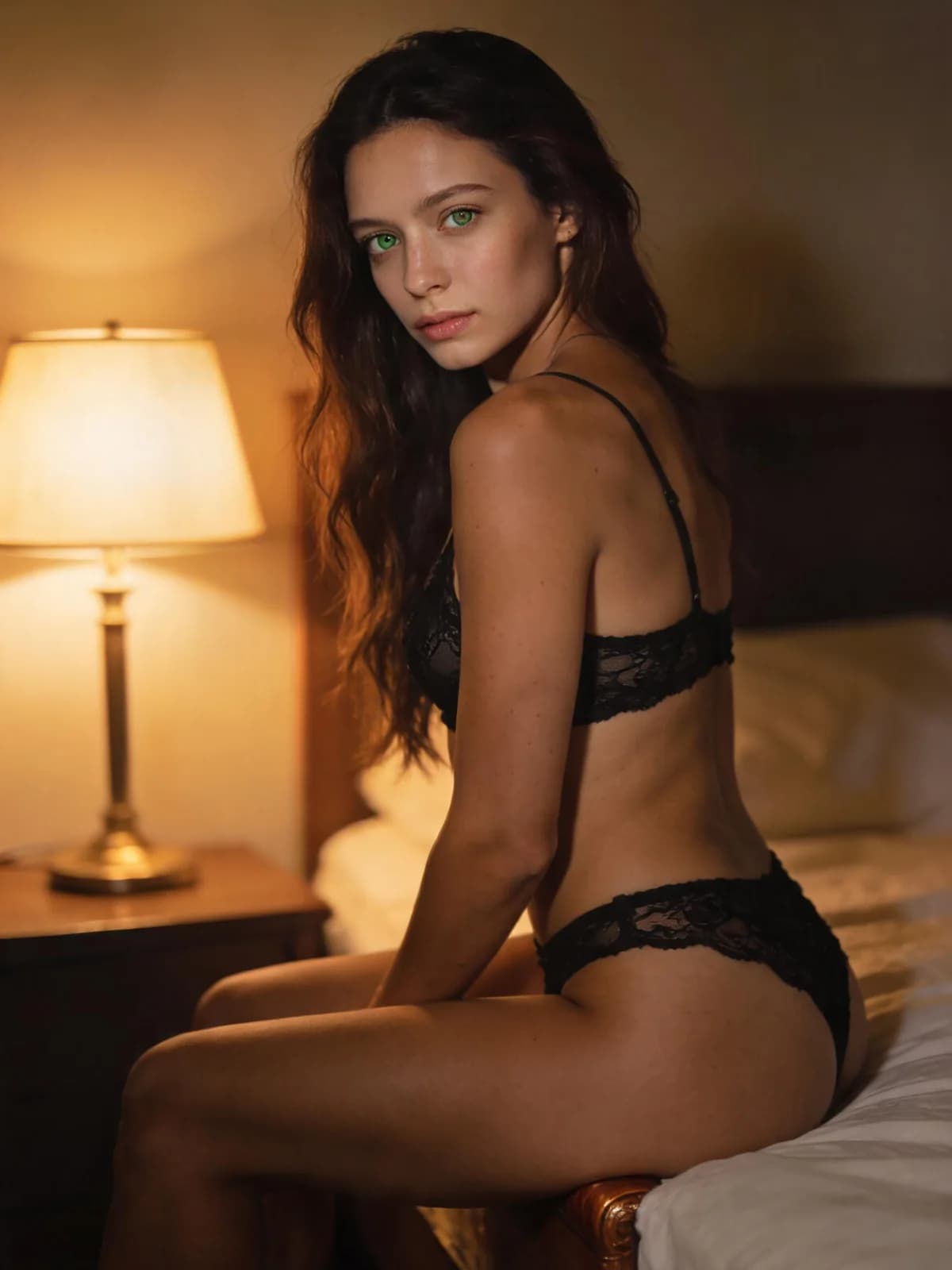
よくある問題とすぐできる対処法
- 01生え際に縁取りが出る → 顔の切り抜きを狭くする、なじませを弱める、髪のボリュームが近い顔写真を使う。
- 02肌が描き足したように見える → 2 枚の光の向きを揃える。真昼の写真とネオンの写真の組み合わせは避ける。
- 03メガネの輪郭が二重になる → メガネなしの顔写真を使うか、静止画の合成だけで割り切る。
- 04顔が中途半端にしか似ない → 強めのなじませで 1 回だけ試す。焦って 5 回重ねない。
- 05静止画は良いのに動画がブレる → クリップを短くする、動きを減らす、または静止画で完成とする。
プライバシー・本人の同意・越えてはいけない線
実在の人物の性的な顔交換には、関わるすべての成人の許可が必要です。同意のないディープフェイクと、未成年が関わるコンテンツは一切禁止です。Acceptable Use(利用ポリシー) を確認してください。
Lumi Arts では、書き出さないかぎり生成結果は非公開の履歴に残ります。ほかの場所で公開する場合、書き出したあとの責任は自分にあります。
ブログに書かれたどの数字よりも、ボタンに表示される見積もりと AI スタジオの返還ルールが優先です。
よくある質問
許可を得た写真・非公開の履歴・続けて編集できることを重視するなら、Lumi Arts の AI 顔交換です。オフラインでの制御が本当に必要なら、FaceFusion のようなローカル環境を選んでください。
権利がなければ使えません。同意のない性的ディープフェイクは禁止です。使えるのは許可を得た成人だけです。
違います。顔交換は既存の体・フレームの顔を入れ替えます。キス・ハグのツールは 2 枚のポートレートから短い触れ合いの動画を作ります。目的に合ったツールを使ってください。
アップロード前にプライバシーと共有設定を確認してください。
切り抜きと光を揃え、なじませ方のプリセットを 1 つに絞り、生え際とあごを拡大して確認し、有料で作り直すたびに変える項目を 1 つにしてください。
いいえ。書き出すまでは非公開の履歴に残ります。
次のステップ
非公開で静止画の顔交換を 1 回、丁寧に
同意を確認し、元の写真と顔を枠に入れ、見積もりを確認して 1 回だけ生成。つなぎ目を確認してから、ほかのツールが必要かどうかを決めてください。