구매 가이드 · 비공개 얼굴 바꾸기
2026 비공개 AI 얼굴 바꾸기 도구 추천
"페이스 스왑 추천" 목록 대부분은 얼굴을 붙일 수 있는지만 따져요. 작업이라면 조용하지만 더 중요한 질문 세 가지에 답해야 해요. 모든 사진에 대한 권리가 있는지, 결과가 공개 갤러리 밖에 머무는지, 원본 해상도로 확대해도 이음새가 멀쩡한지예요. 이 가이드는 이 기준으로 순위를 매기고, Lumi Arts보다 로컬 설치나 간단한 모바일 앱이 더 나은 경우도 솔직하게 알려 드려요.
빠르게 고르기(권리 확인이 먼저)
동의를 확인할 수 없다면, 브랜드를 비교하기 전에 멈추세요.
- 01비공개 이미지, 합성 프리셋, 공개 피드 없음 → Lumi Arts AI 얼굴 바꾸기
- 02파일이 절대 내 컴퓨터 밖으로 나가면 안 되거나 긴 영상 작업이 필요하다면 → 내 GPU에서 돌리는 FaceFusion, Reactor 같은 로컬 도구
- 03얼굴을 바꾼 긴 영상이 필요하다면 → 먼저 이미지에서 인물을 확정하세요. 잘못된 얼굴에 영상 시간을 낭비하지 마세요.
- 04명확한 동의 없이 실존 인물의 성적인 얼굴 합성 → 절대 하지 마세요. 동의 없는 딥페이크는 이 글에서도, 저희 제품에서도 다루지 않아요.
얼굴 교체 원리와 흔한 오류
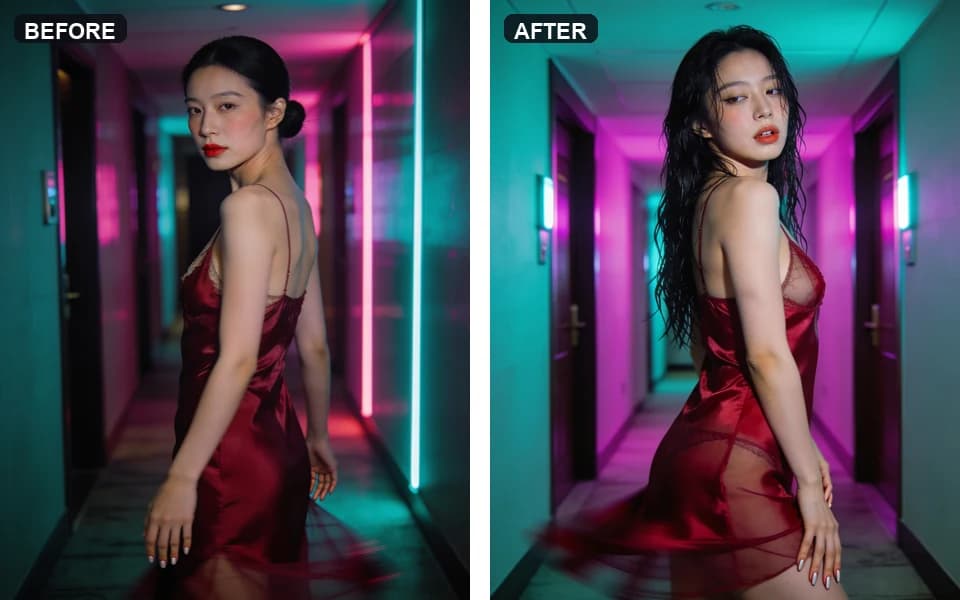
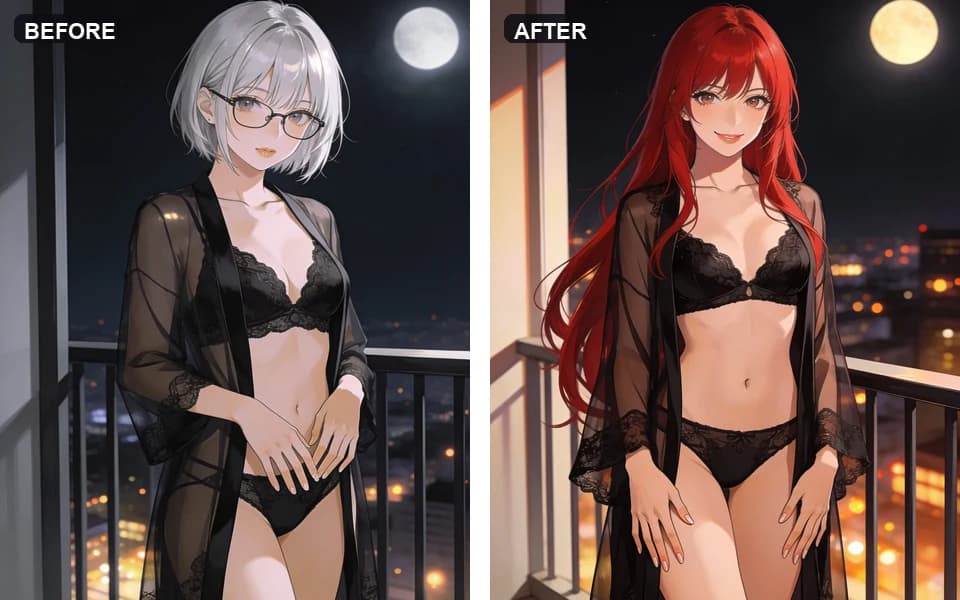
모델은 얼굴 사진과 몸·장면 사진에서 기준점을 찾은 뒤, 조명과 포즈와 피부를 유지하면서 인물을 다시 만들어요. 이미지에서 흔히 깨지는 부분은 헤어라인 주변의 뿌연 테두리, 수염 불일치, 안경 테두리, 날카로운 옆모습, 원래 인물의 메이크업이 남아 있는 경우예요.
브랜드 열 개를 외우는 것보다 이런 실패 유형을 아는 게 더 중요해요. 사진을 바꿔야 할지, 합성 강도를 바꿔야 할지, 도구 종류를 바꿔야 할지 알 수 있거든요.
- 01이미지 얼굴 바꾸기: 동의받은 얼굴 하나를 동의받은 몸·장면 사진 하나에 합성해요.
- 02영상 얼굴 바꾸기: 같은 원리를 프레임마다 적용해요. 작은 오류가 매초 쌓여요.
- 03합성 강도: 인물을 부드럽게 반영할지 강하게 고정할지, 의도적으로 하나를 고르세요.
평가한 것(그리고 아예 평가하지 않은 것)
- 01동의 안내: 업로드 전에 권리·18+ 안내가 분명히 보이는지, 각주에 숨겨 두지 않았는지 봤어요.
- 02이음새 품질: 평범한 이미지에서 헤어라인, 턱선, 안경, 색감이 자연스러운지 봤어요.
- 03기본 공개 범위: 비공개 기록인지, 공개 갤러리나 "둘러보기에 공유"가 기본인지 봤어요.
- 04작업 적합도: 스튜디오용 이미지 도구인지, 재미용 모바일 앱인지, 로컬 노드 그래프인지 봤어요.
- 05비용 명확성: 실행 전에 예상 비용이 보이는지, 작업이 실패했을 때 합리적으로 처리하는지 봤어요.
비공개 이미지 1위: Lumi Arts AI 얼굴 바꾸기
이럴 때 고르세요: 사용 권한이 있는 성인 사진이 이미 있고, 결과를 공개 피드 없는 조용한 계정에 두고 싶고, 합성 프리셋을 쓰면서 옷 편집 같은 다음 작업 전에 결과를 확인하고 싶을 때예요.
- 01화면 속 모든 성인이 이 사용에 동의했는지
- 02몸 사진과 얼굴 사진이 올바른 칸에 들어갔는지
- 03합성 프리셋 하나 고르고 한 번만 생성
- 04헤어라인, 턱선, 귀, 안경을 100% 확대해서 확인
오프라인 컨트롤이 중요하다면: FaceFusion, Reactor 같은 로컬 도구
이럴 때 고르세요: "비공개"가 파일이 이 컴퓨터 밖으로 절대 나가지 않는다는 뜻이거나, 반복 가능한 영상 파이프라인이 필요하고 로컬 도구에 이미 익숙할 때예요.
VRAM을 계획하고, 모델을 깔끔하게 관리하고, 동의 기록도 직접 남기세요. 로컬로 돌리면 업체 갤러리 문제는 사라지지만, 법까지 사라지는 건 아니에요.
가벼운 SFW 밈이라면: 모바일·간단한 웹 앱
업로드 전에 개인정보 보호 및 공유 설정을 확인하세요.
움직임이 필요하다면 먼저 이미지에서 인물을 확정하세요
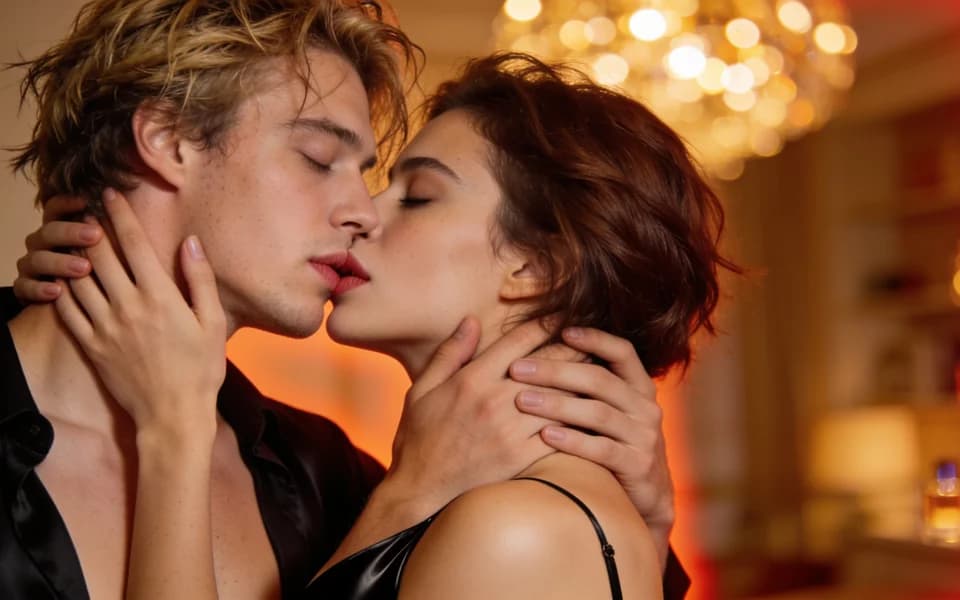
이미지가 제대로 나오기도 전에 얼굴을 바꾼 긴 영상에 돈을 쓰는 건 예산을 가장 빨리 날리는 방법이에요. 먼저 이미지에서 얼굴을 확정한 뒤 전용 영상 얼굴 바꾸기로 넘어가세요. 두 사람의 짧은 애정 장면이라면, 두 얼굴이 이미 원하는 모습일 때 AI 포옹 영상 생성기나 AI 키스 영상 생성기를 쓰세요.
얼굴 바꾸기와 사진 두 장 키스·포옹은 서로 다른 작업이에요. 하나는 몸·장면 사진의 인물을 바꾸는 것이고, 다른 하나는 인물 사진 두 장으로 짧은 접촉 장면을 움직이게 만드는 거예요.
한눈에 비교
| 선택지 | 이럴 때 좋아요 | 기본 공개 범위 | 작업 흐름 적합성 | 주의할 점 |
|---|---|---|---|---|
| Lumi Arts AI 얼굴 바꾸기 | 사용 권한이 있는 비공개 이미지 + 스튜디오 편집 | 공개 피드 없음 | 프리셋 + 결과 확인 | 클라우드 경유, 오프라인 아님 |
| FaceFusion 같은 로컬 도구 | 최대 컨트롤 / 영상 작업 | 내 디스크 | 직접 구성 | 설치 + VRAM |
| 일반 모바일 앱 | SFW 재미용 | 약한 경우 많음 | 대부분 필터 적용 | 갤러리, 갑작스러운 약관 변경 |
| 로고만 나열한 "TOP 10" 목록 | 이름 훑어보기 | 해당 없음 | 마케팅 우선 | 제대로 된 평가 방법 없음 |
| 사진 두 장 포옹·키스 도구 | 두 사람의 짧은 움직임 | Lumi Arts에서는 비공개 | 움직임 생성, 얼굴을 통째로 바꾸지는 않음 | 이미지 얼굴 바꾸기만 필요하다면 맞지 않음 |
Lumi Arts에서 비공개 이미지 얼굴 바꾸기
과정은 지루할 만큼 정확하게 하세요. 설렘은 사진에 담고, 칸 맞추기에는 담지 마세요.
- 01권리를 확인하세요. 동의한 성인만 가능해요.
- 02AI 얼굴 바꾸기를 열거나 이미지 스튜디오에서 이어서 작업하세요.
- 03몸·장면 사진과 얼굴 사진을 올바른 칸에 넣으세요. "그냥 한번 보려고" 뒤바꿔 넣지 마세요.
- 04합성 프리셋을 하나 고르고, 예상 크레딧을 확인한 뒤 한 번 생성하세요.
- 05확대해서 이음새를 확인하고, 다시 생성할 때는 한 가지만 바꾸세요.
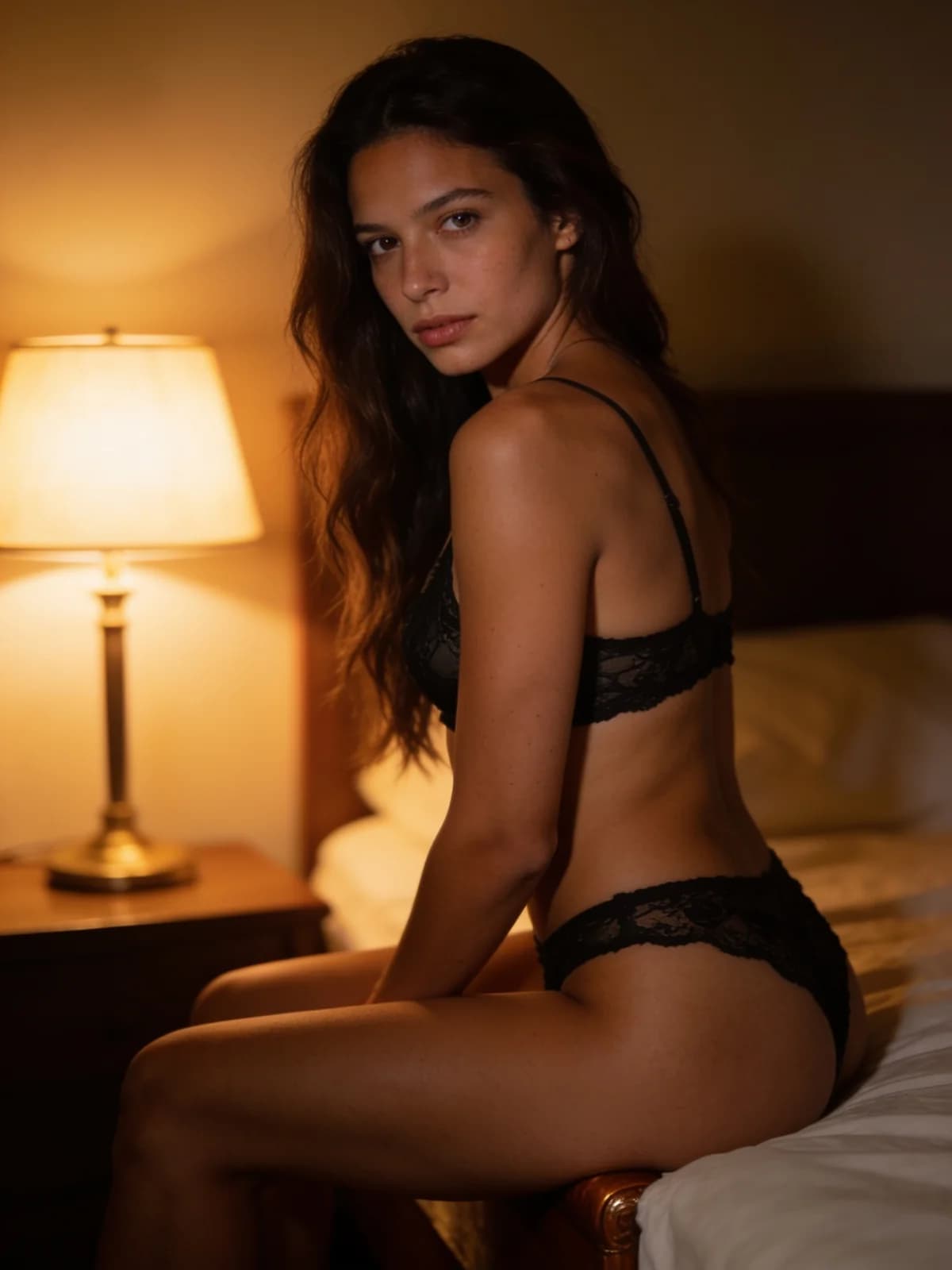
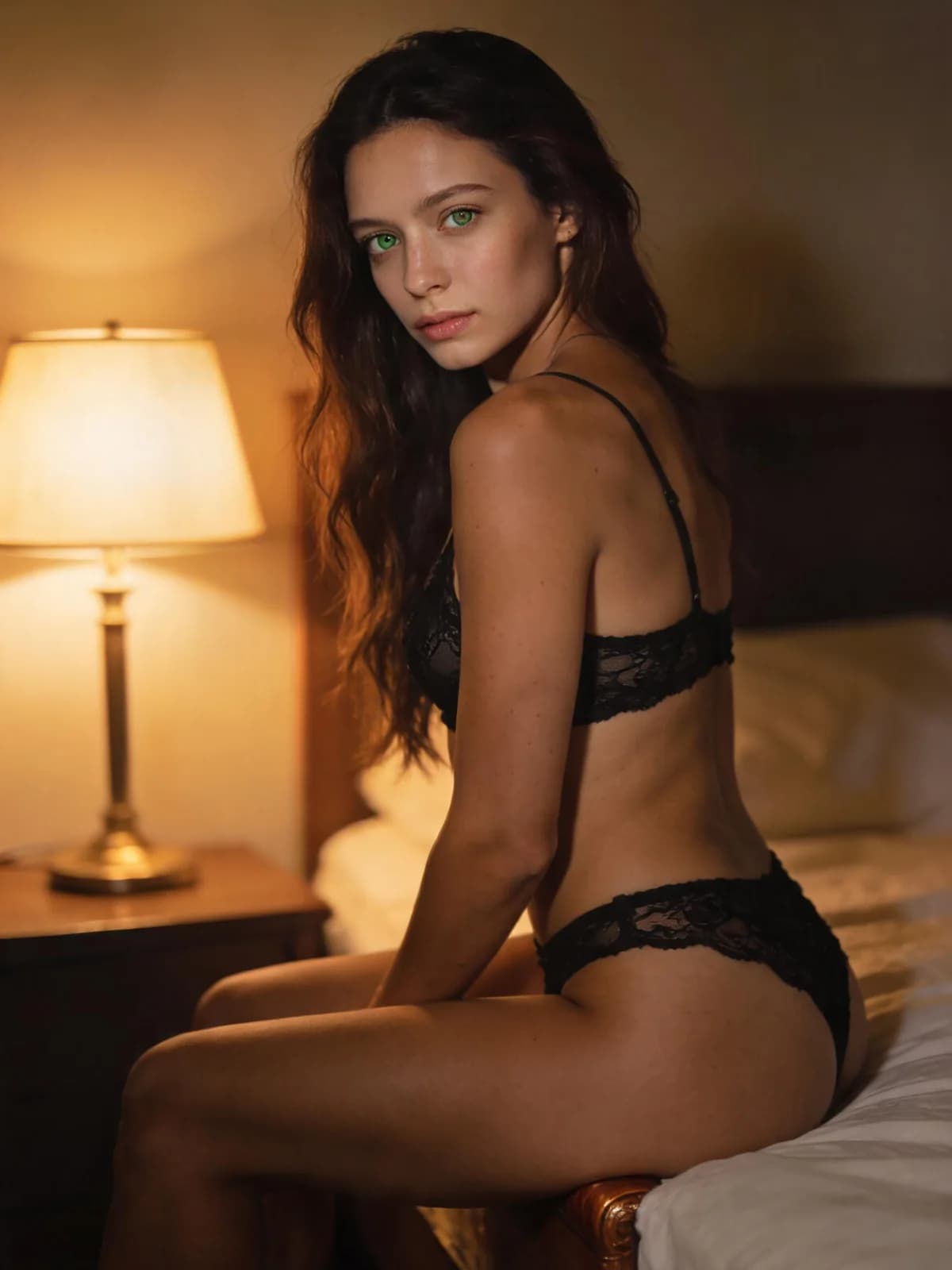
자주 생기는 문제와 빠른 해결법
- 01헤어라인 주변이 뿌옇다면 → 얼굴을 더 타이트하게 자르거나, 합성을 부드럽게 하거나, 머리숱이 비슷한 얼굴 사진을 쓰세요.
- 02피부가 칠한 것처럼 보인다면 → 두 사진의 조명 방향을 맞추세요. 한낮 햇빛 사진과 네온 조명 사진의 조합은 피하세요.
- 03안경 테두리가 이중으로 보인다면 → 안경을 쓰지 않은 얼굴 사진을 쓰거나, 이미지 합성만으로 만족하세요.
- 04인물이 반쯤만 바뀐 느낌이라면 → 합성을 한 단계 강하게 해서 한 번만 다시 돌리세요. 다급하게 다섯 번 겹치지 마세요.
- 05이미지는 좋았는데 영상이 떨린다면 → 영상을 짧게 하고 움직임을 줄이거나, 이미지로 마무리하세요.
비공개, 동의, 절대 금지
실존 인물의 성적인 얼굴 합성은 관련된 모든 성인의 동의가 반드시 필요해요. 동의 없는 딥페이크와 미성년자 관련 콘텐츠는 모두 금지예요. 이용 정책을 확인하세요.
Lumi Arts에서 생성 결과는 직접 내보내지 않는 한 비공개 기록에만 남아요. 다른 곳에 게시한다면 그 책임은 본인에게 있어요.
블로그에 적힌 어떤 숫자보다 버튼의 예상 크레딧과 스튜디오 환불 규칙이 우선이에요.
자주 묻는 질문
사용 권한이 있는 사진, 비공개 기록, 이어지는 편집 작업이 필요하다면 Lumi Arts AI 얼굴 바꾸기를 추천해요. 오프라인 컨트롤이 꼭 필요하다면 FaceFusion 같은 로컬 도구를 쓰세요.
권리 없이는 안 돼요. 동의 없는 성적 딥페이크는 금지돼 있어요. 동의한 성인만 가능해요.
아니에요. 얼굴 바꾸기는 기존 몸·장면 사진의 인물을 바꾸고, 키스·포옹 도구는 인물 사진 두 장으로 짧은 접촉 영상을 만들어요. 작업에 맞는 도구를 쓰세요.
업로드 전에 개인정보 보호 및 공유 설정을 확인하세요.
크롭과 조명을 맞추고, 합성 프리셋은 하나만 쓰고, 헤어라인과 턱선을 확대해서 확인하고, 유료로 다시 생성할 때마다 한 가지만 바꾸세요.
아니요. 직접 내보내기 전까지 비공개 기록에만 남아요.
다음 단계
비공개 이미지 얼굴 바꾸기, 신중하게 한 번
동의를 확인하고, 원본과 얼굴 사진을 칸에 넣고, 예상 크레딧을 확인한 뒤 한 번 생성하고, 이음새를 점검하세요. 다른 도구가 필요한지는 그다음에 정해도 돼요.