
Comicseiten erstellen
So erstellen Sie KI-Comic-Seiten mit Dialogen und Panels
Erstelle KI-Comicseiten mit gut lesbaren Dialogen und konsistenten Figuren. Schreibe zuerst das Skript, teile die Handlung in Panels auf und prüfe eine Seite, bevor du die Serie fortsetzt.
Plane Panels, Dialoge, Figurenreferenzen und den privaten Export.
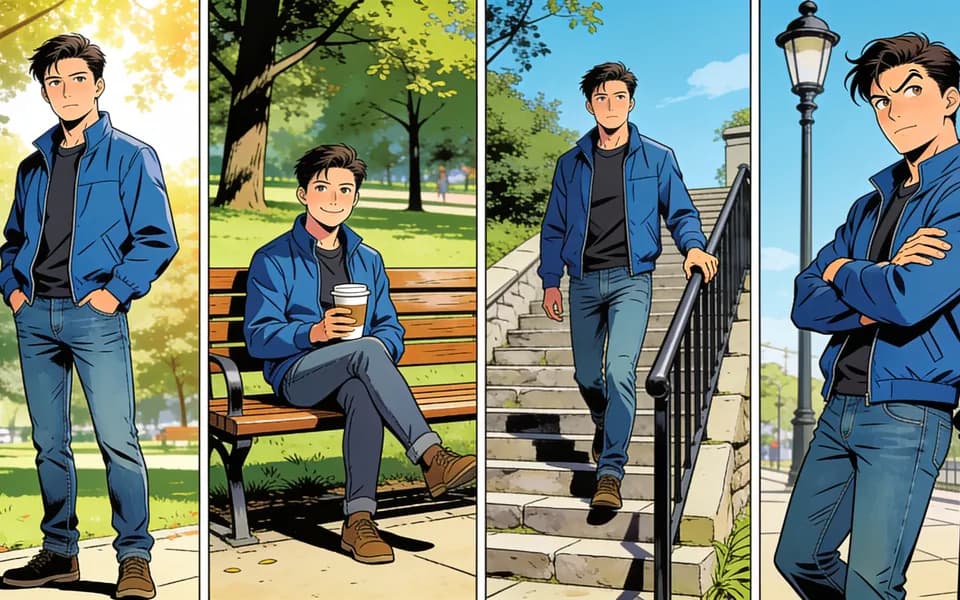
Kurz gesagt: Skript → Panels → Seite
Die Panelzahl sollte den Beats entsprechen. Figuren zu fixieren zählt mehr als Stiladjektive.
- 01Schreib die Handlung der Szene und setze Dialoge in Anführungszeichen; nenne jede erwachsene Figur von Anfang bis Ende gleich.
- 02Wähle Ein, Zwei, Drei, Vier Panels oder Detailraster passend zu den Beats — nicht als Dekoration.
- 03Häng höchstens zwei freigegebene Referenzfotos erwachsener Figuren an, wenn das Gesicht wiederkehren muss (Kurzgeschichte oder mehrere Seiten).
- 04Erzeuge eine Seite und prüfe dann Text in den Blasen, Panelreihenfolge und Identität, bevor du den zweiten Credit ausgibst.
- 05Ändere bei jeder erneuten Generierung nur ein Detail.
Was du für eine Comicseite brauchst
Der Prompt ist Pflicht. Hochgeladene Figurenfotos sind der optionale Anker für Konsistenz.
Setze jede Dialogzeile in Anführungszeichen, gebunden an ihren eigenen Beat. Hat ein Panel keinen Dialog, schreib es hin: ein stilles Reaktionspanel braucht trotzdem eine Handlungszeile.
Von einem Panel bis zum Vier-Panel-Comic oder Detailraster.
Höchstens zwei freigegebene Referenzfotos von Erwachsenen, um das Aussehen über Panels oder Seiten zu stabilisieren.
Standard ist eine Bildseite im privaten Arbeitsbereich — kein Ort zum Veröffentlichen von Comics.
Schritt 1: Skript schreiben, das direkt in die Sprechblasen geht
Setze jede Dialogzeile in Anführungszeichen, gebunden an ihren eigenen Beat. Hat ein Panel keinen Dialog, schreib es hin: ein stilles Reaktionspanel braucht trotzdem eine Handlungszeile.
Verwende im ganzen Skript dieselben Figurennamen.
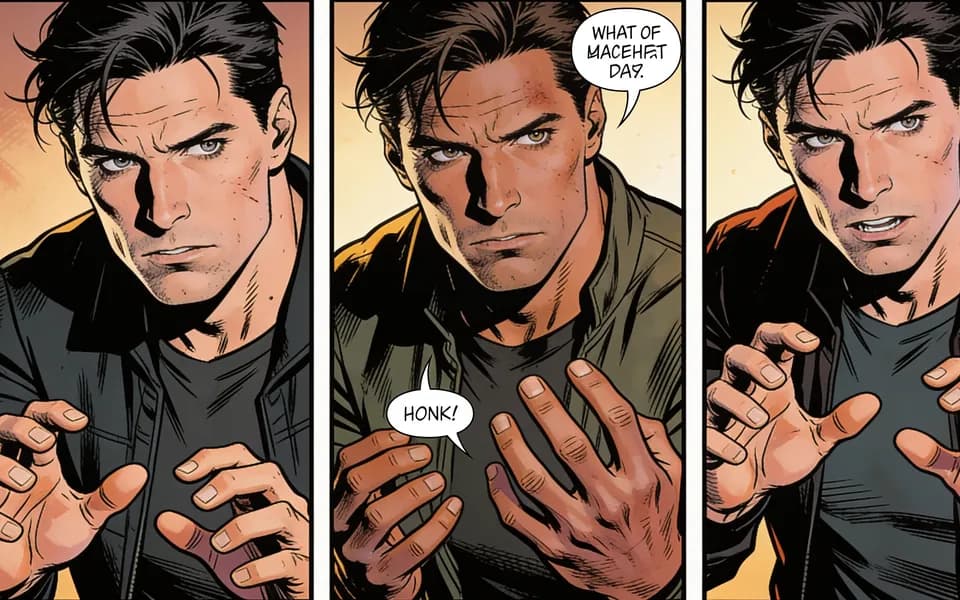
Schritt 2: Panelzahl nach den Beats wählen
Ein Witz oder eine Pointe → ein Panel. Aufbau und Pointe → zwei Panels. Eskalation → drei oder vier. Das Detailraster ist für Kleidungs- oder Ausdrucksbögen, nicht zum Stapeln einer ganzen Szene.
Stimme die Panelzahl auf die Handlung ab und dränge nicht mehrere Aktionen in ein Panel.
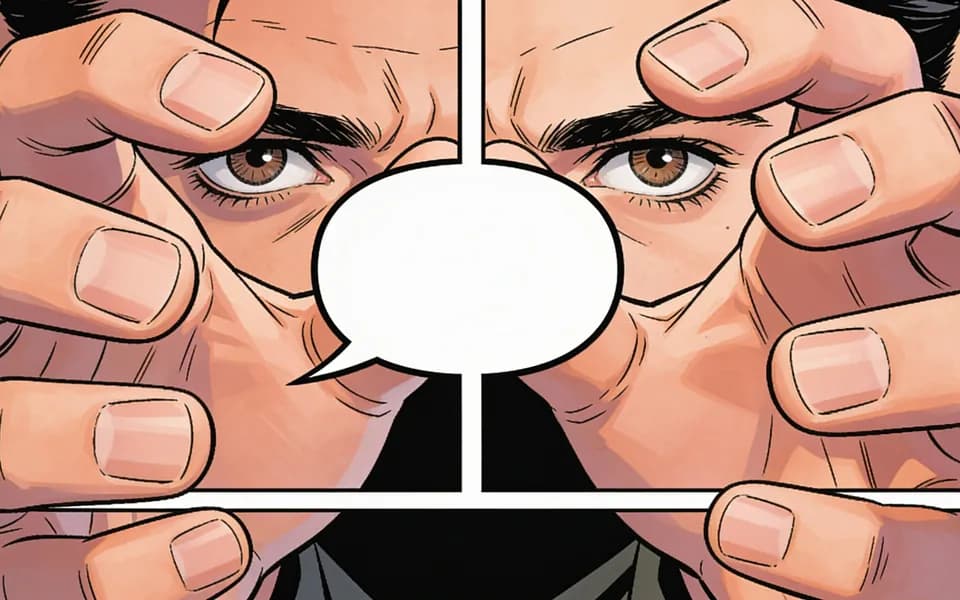
Schritt 3: Figuren fixieren (optional), dann erzeugen
Häng die Referenzfotos an, wenn dieselben Erwachsenen in einer kurzen Reihe wiederkehren müssen. Stilnotizen sollten kurz bleiben — das Tool setzt den Comicstil selbst.
Einmal erzeugen, dann die Seite in Panelreihenfolge lesen. Prüfe, ob die Blasen auf den richtigen Sprecher zeigen und ob der Text nicht mit der Zeichnung verschmilzt.
Schritt 4: Eine kurze Reihe ohne wechselnde Gesichter
Nutze dieselben Referenzfotos und dieselbe Benennung wieder. Ändere nur die neuen Beats. Zur Technik der Prüfung von Illustrationen, die keine Comics sind, siehe die Anime-Generator-Anleitung.
Behalte auf allen Seiten dieselben Referenzen und Namen bei. Ändere bei jeder erneuten Generierung nur ein Detail.
Panel-Layout
Erst die Struktur wählen, dann die Stiladjektive.
| Voreinstellung | Verwenden, wenn |
|---|---|
| Ein Panel | Ein Beat, eine Pointe im Posterformat oder ein Titelbild-Moment. |
| Zwei Panels | Aufbau und Pointe oder Frage und Antwort. |
| Drei Panels | Kurze Eskalation mit klarer Schlussreaktion. |
| Vier Panels | Kompakte Comicseite mit Platz für zwei Dialoghöhepunkte. |
| Detailraster | Ausdrücke, Kleidung oder Requisitenbögen statt Handlung. |
Prüfliste für die Comicseite
Lies sie wie ein Leser, von links nach rechts, oben nach unten.
- 01Die zitierten Zeilen erscheinen als lesbarer Text.
- 02Die Panelreihenfolge entspricht den Beats des Skripts.
- 03Das Aussehen der Figuren bleibt stabil, wenn Referenzen dabei waren.
- 04Hände, Gesichter und Blasenschwänze sind in voller Auflösung sauber.
- 05Kein fremder Text und kein fremdes Logo taucht versehentlich auf.
Grenzen
Die Qualität des Sprechblasentexts hängt von der Klarheit des Skripts ab. Zu kurze, genuschelte Sätze und fünf Sprecher in einem Panel scheitern häufiger.
Lade nur Fotos hoch, deren Nutzung erlaubt ist. Prüfe die Seite vor dem Export.
Figuren über Panels hinweg konsistent halten
Drift zwischen Panels beginnt meist an einer schwachen Fixierung, nicht an schwachen Adjektiven. Stabilisiere die Identität, bevor du das ganze Skript neu schreibst.
Gleiche Referenzen, gleiche Benennung
Nutze exakt dieselben Erwachsenen-Referenzdateien und dieselben Figurennamen auf jeder Seite. Ein neues Selfie mittendrin ist die häufigste Ursache für zurückgesetzte Figuren.
Ein Faktor pro Neu-Lauf
Behalte auf allen Seiten dieselben Referenzen und Namen bei. Ändere bei jeder erneuten Generierung nur ein Detail.
Identität in voller Auflösung prüfen
Miniaturansichten verstecken Fehler an Haaransatz, Augenform und Körperproportionen. Vergrößere jedes Panel der Reihe nach, bevor du eine Seite freigibst.
- 01Zwei gute Referenzen wirken besser als fünf widersprüchliche.
- 02Halte Kleidungsdetails fest, wenn die Arbeit Konsistenz ist und kein Outfit-Wechsel.
Privatsphäre, Einwilligung und Nutzung mit freigegebenen Erwachsenen
Lade nur Fotos hoch, deren Nutzung erlaubt ist. Prüfe die Seite vor dem Export.
Keine Minderjährigen. Keine intimen Bilder echter Personen ohne Einwilligung. Kein Ablauf zum Entkleiden von Prominenten. Lies die aktuelle Credit-Schätzung vor dem Erzeugen und prüfe die Nutzungsrichtlinie.
- 01Bevorzuge erfundene erwachsene Figuren oder freigegebene Referenzen mit klarem privatem Zweck.
- 02Braucht die Arbeit Bewegung (Umarmung/Kuss) statt Panels mit Text, wechsle zum passenden Video-Tool.
FAQ
Nur freigegebene Fotos von Erwachsenen, für die du die Rechte hast. Intime Bearbeitungen ohne Einwilligung und Missbrauch fremder Bilder liegen außerhalb des Rahmens.
Schreib die Dialoge in Anführungszeichen. Klare Sprecherwechsel machen den Text auf der Seite präziser.
Ein Panel pro Beat. Stopf keine Szene mit sechs Beats in ein Zwei-Panel-Layout.
Ja: nutze dieselben freigegebenen Referenzfotos und dieselbe Benennung; ändere nur die neuen Beats.
Lade nur Fotos hoch, deren Nutzung erlaubt ist. Prüfe die Seite vor dem Export.
Die zitierten Zeilen erscheinen als lesbarer Text. Die Panelreihenfolge entspricht den Beats des Skripts. Das Aussehen der Figuren bleibt stabil, wenn Referenzen dabei waren. Hände, Gesichter und Blasenschwänze sind in voller Auflösung sauber. Kein fremder Text und kein fremdes Logo taucht versehentlich auf.
Nächster Schritt
KI-Comic-Generator öffnen
Erstelle KI-Comicseiten mit gut lesbaren Dialogen und konsistenten Figuren. Schreibe zuerst das Skript, teile die Handlung in Panels auf und prüfe eine Seite, bevor du die Serie fortsetzt.