
Video-Workflow · Zwei-Foto-Umarmung
So erstellen Sie aus zwei Fotos ein KI-Umarmungsvideo
Um ein KI-Umarmungsvideo aus zwei Fotos zu erstellen, benötigen Sie klare Gesichter von Erwachsenen, einen passenden Aufnahmemaßstab und eine Stimmungsvoreinstellung – nicht einen Absatz mit Kamerarichtungen, den das Tool bereits besitzt.
Dieses Tutorial behandelt den Umarmungspfad für zwei Personen. Bei den Clips handelt es sich um kurze Vorschaubewegungen mit der in Studio angezeigten Auflösung. Die Identitätssperre erfolgt möglichst über den gesamten Clip, nicht durch eine garantierte Gesichtserkennung.

Kurze Antwort: Zwei Fotos zu einem Umarmungsclip
Laden Sie Person A hoch, laden Sie Person B hoch, wählen Sie eine Stimmung aus, erstellen Sie einmal ein Video und nehmen Sie dann optional ein Standbild auf.
- 01Wählen Sie zwei autorisierte Erwachsenenfotos mit sichtbaren Gesichtern und ähnlichem Rahmen.
- 02Ordnen Sie jedes Foto seinem Personenplatz zu – stapeln Sie nicht beide Gesichter in einem Ausschnitt.
- 03Wählen Sie den Warm-, Reunion- oder Film-Look.
- 04Behalten Sie die Option „Video“ bei, es sei denn, Sie benötigen nur einen günstigen Standbild-Check.
- 05Generieren Sie, überprüfen Sie beide Flächen während der Bewegung und iterieren Sie dann eine Variable.
Was Sie für eine stabile Umarmung brauchen
Das Model animiert das Kennenlernen. Ihre Aufgabe sind nutzbare Dual-Identity-Eingaben.
Klares Gesicht, vorzugsweise Oberkörper oder Ganzkörper, gut beleuchtet.
Zweite autorisierte Referenz für Erwachsene mit einer vergleichbaren Ernte.
Kurze Videovorschau (Auflösung/Dauer am Gerät). Ein Standbild ist gegen einen günstigeren Scheck erhältlich.
Nur Erwachsene, die die Nutzung autorisiert haben. Keine Minderjährigen.
Schritt 1: Bereiten Sie zwei Fotos vor, die einen Rahmen teilen können
Passen Sie die Skala an, wenn Sie können: Zwei Oberkörperporträts passen besser ineinander als ein Selfie und ein entfernter Ganzkörperausschnitt.
Vermeiden Sie starke Verdeckungen – eine Sonnenbrille auf dem Nasensteg, Hände vor dem Mund oder extreme Profilwinkel erschweren das Ablesen der Umarmung.

Schritt 2: Platzieren Sie jede Person und wählen Sie die Stimmung
Platzieren Sie einen Erwachsenen pro Platz. Wenn Sie die Steckplätze tauschen und sich das Paar falsch anfühlt, tauschen Sie die Fotos aus – schreiben Sie keine lange Aufforderung um, um die Zuordnung zu korrigieren.
Warm ist die standardmäßige intime Begrüßung, Wiedersehen sorgt für emotionale Dynamik, Film-Look sorgt für filmischen Kontrast. Optionaler Text sollte nur dann die Garderobe oder das Ambiente beeinflussen, wenn die Fotos diese nicht ausreichend spezifizieren.
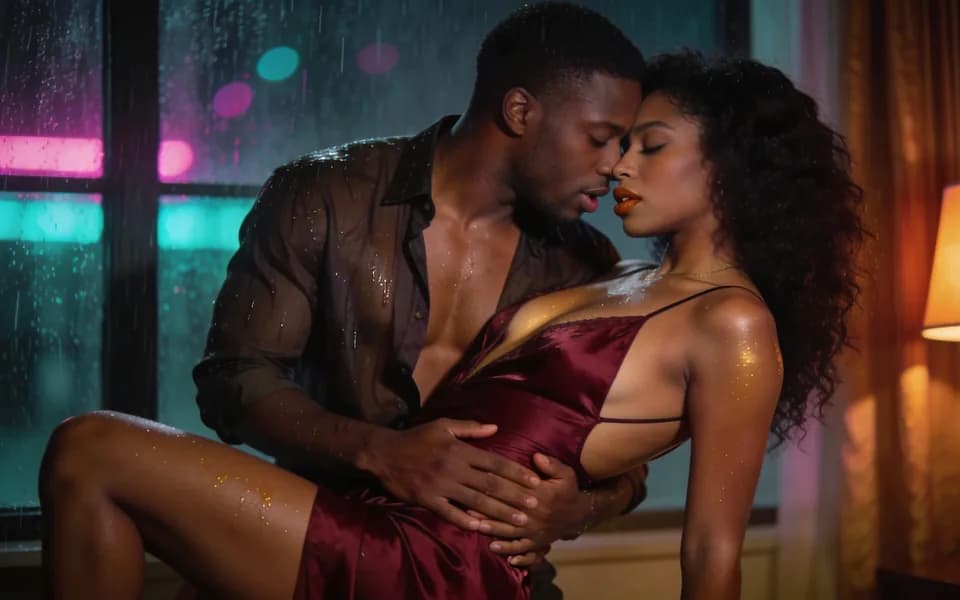
Schritt 3: Erstellen Sie ein Video und überprüfen Sie dann den gesamten Antrag
Bestätigen Sie die Schätzung auf dem Bildschirm und führen Sie sie einmal aus. Warten Sie auf das private Ergebnis im Arbeitsbereichsverlauf.
Spielen Sie den vollständigen Clip ab. Überprüfen Sie, ob beide Gesichter auch bei geringerem Abstand lesbar bleiben, ob sich die Arme seltsam kreuzen und ob die Umarmung vor dem Ende des Clips erfolgt.
Standbild-Fallback
Wenn Gesichter falsch aussehen, wechseln Sie zur Bildausgabe für ein kostengünstiges Umarmungsfoto, korrigieren Sie das Fotopaar und kehren Sie dann zum Video zurück.
Schritt 4: Wählen Sie den nächsten Job, ohne die Umarmung zu überfordern
Brauchen Sie einen Kuss statt einer Umarmung? Wechseln Sie zum Kuss-Workflow, anstatt Umarmungsvoreinstellungen zu erzwingen. Brauchen Sie zuerst eine bessere Gesichtsübereinstimmung? Machen Sie einen privaten Face-Swap-Pass auf einem Standbild und kehren Sie dann zurück.
Hug-Voreinstellungen
Stimmung zuerst; Behalten Sie die Fotoqualität als echte Identitätskontrolle bei.
| Voreingestellt | Verwenden Sie es wann |
|---|---|
| Warm | Sanfte Alltagsumarmung mit sanftem Tempo. |
| Wiedersehen | Längerer emotionaler Schlag und festerer Halt. |
| Filmlook | Filmischer Kontrast und inszenierte Rahmung. |
Checkliste zur Überprüfung des Hug-Clips
Beurteilen Sie den Antrag, kein einziges Miniaturbild.
- 01Beide Erwachsenen bleiben durch den Ansatz getrennt.
- 02Arme und Schultern fallen nicht zu einem einzigen Klumpen zusammen.
- 03Gesichter bleiben im Moment des Kontakts frei.
- 04Der Bildausschnitt zeigt immer noch beide Personen, wenn die Umarmung zustande kommt.
- 05In der Mitte des Clips erscheinen keine geringfügigen oder altersbedingten Lesungen.
Grenzen und Einwilligung
Hug Generation kann nicht für jedes Fotopaar eine perfekte Multi-Face-Verriegelung versprechen. Harte Profilwinkel und nicht übereinstimmende Bestände sind häufige Fehlerursachen.
Ein Video kostet mehr als ein Standbild, da es im Voraus mit der Dauer abgerechnet wird – lesen Sie den Live-Kostenvoranschlag. Siehe auch die tiefere Kontinuitätsmethode in NSFW AI-Videozeichenkonsistenz.
Nur autorisierte Fotos für Erwachsene. Befolgen Sie Zulässige Verwendung“.
FAQ: KI-Umarmungsvideo aus zwei Fotos
Jeder Slot erhält ein Erwachsenenfoto. Das Tool animiert eine Annäherung und Umarmung und versucht dabei, die Übereinstimmung beider Gesichter mit den Uploads sicherzustellen.
Eine kurze Vorschau mit der im Tool angezeigten Auflösung. Überprüfen Sie die Live-Kontrolle auf die aktuelle Dauerbezeichnung.
Gut beleuchtete, meist nach vorne gerichtete Gesichter von Erwachsenen mit Oberkörperkontext. Ein passender Rahmen hilft.
Ja. Die Bildausgabe ist nützlich, um beide Gesichter zu überprüfen, bevor sie für ein Video ausgegeben werden.
Ihre eigenen oder Erwachsene, die zugestimmt haben. Minderjährigen ist der Zutritt verboten und gesperrt.
Der Antrag wird mit Dauer abgerechnet. Die Schaltfläche zeigt die Schätzung vor der Ausführung an.
Ersetzen Sie das schwächere Foto, passen Sie die Ausschnitte an, versuchen Sie es mit einer Standbildprüfung und führen Sie dann das Video noch einmal durch.
Nächster Schritt
Öffnen Sie den AI Hug-Workflow
Laden Sie beide autorisierten Erwachsenenfotos hoch, wählen Sie eine Stimmung aus und bestätigen Sie den Kostenvoranschlag, bevor Sie den Clip erstellen.