
เวิร์กโฟลว์รูปภาพ · แผงและบทสนทนา
วิธีสร้างหน้าการ์ตูน AI พร้อมบทสนทนาและแผง
หากต้องการ สร้างหน้าการ์ตูน AI ที่ทำให้บทสนทนาสามารถอ่านได้ ให้เขียนสคริปต์ด้วยเครื่องหมายคำพูดก่อน เลือกจำนวนแผงที่ตรงกับจำนวนจังหวะ จากนั้นจึงเพิ่มการอ้างอิงอักขระเพิ่มเติมเท่านั้น
คู่มือนี้เกี่ยวกับหน้าการ์ตูนที่มีตัวอักษรหลายช่อง ไม่ใช่คู่มือการรีวิวอนิเมะ และไม่ใช่การสร้างภาพเดี่ยวแบบฟรีฟอร์มที่ไม่จำกัด
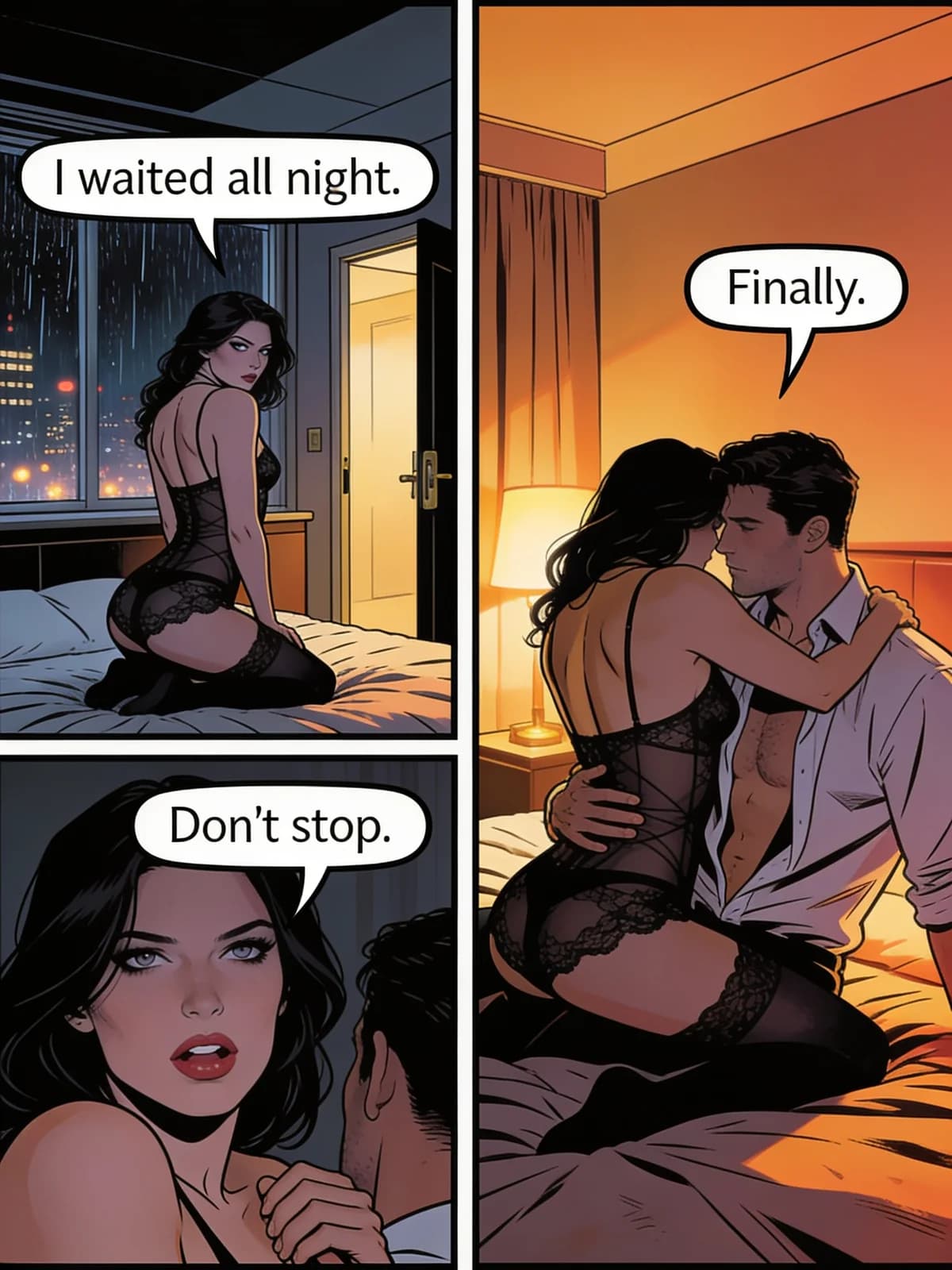
คำตอบด่วน: สคริปต์ → แผง → หน้า
จำนวนแผงควรเท่ากับจังหวะของเรื่อง ไม่ใช่การตกแต่ง
- 01เขียนฉากแอ็กชันและใส่คำพูดในเครื่องหมายคำพูด
- 02เลือกแผงเดี่ยว สอง สาม สี่แผง หรือตารางรายละเอียด
- 03แนบการอ้างอิงอักขระเพื่อความต่อเนื่องของใบหน้าหรือไม่ก็ได้
- 04สร้างเพจ จากนั้นตรวจสอบข้อความแบบฟองและลำดับของแผง
- 05ฉายซ้ำโดยมีการเปลี่ยนแปลงเพียงครั้งเดียว: บทสนทนา จำนวนแผง หรือการอ้างอิง
สิ่งที่คุณต้องการสำหรับหน้าการ์ตูน
จำเป็นต้องมีพร้อมท์ การอัพโหลดตัวละครเป็นทางเลือกเสริม
เส้นการดำเนินการบวกกับบทสนทนาที่ยกมาซึ่งตัวอักษรสามารถยกขึ้นได้
แผงเดียวผ่านเรื่องราวสี่แผงหรือตารางรายละเอียด
รูปภาพอ้างอิงสูงสุดสองภาพเพื่อรักษาเสถียรภาพของตัวละครสำหรับผู้ใหญ่
หน้ารูปภาพตามค่าเริ่มต้น รักษาพื้นที่ทำงานให้เป็นส่วนตัว
ขั้นตอนที่ 1: เขียนสคริปต์ที่ฟองสบู่สามารถอ้างอิงได้
ใส่เครื่องหมายคำพูดแต่ละบรรทัดในจังหวะของตัวเอง หากแผงไม่มีบทสนทนา ให้พูดเช่นนั้น แผงปฏิกิริยาแบบเงียบยังคงต้องมีแนวทางปฏิบัติ
ตั้งชื่อตัวละครสำหรับผู้ใหญ่อย่างสม่ำเสมอ การสลับชื่อเล่นระหว่างสคริปต์เป็นสาเหตุที่พบบ่อยที่ทำให้ผู้คนมองข้ามแผงต่างๆ
ขั้นตอนที่ 2: แผงจับคู่นับเป็นจังหวะ
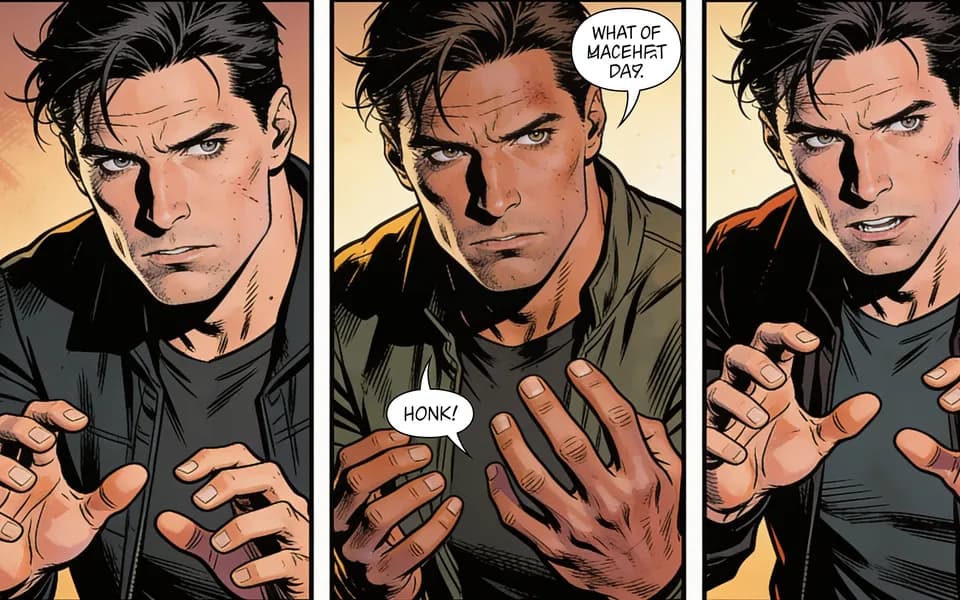
หนึ่งโจ๊กเชื่อมโยงไปถึง→แผงเดียว ตั้งค่า/บรรทัดเจาะ → สอง การยกระดับ → สามหรือสี่ ตารางรายละเอียดมีไว้สำหรับตู้เสื้อผ้าหรือแผ่นงานการแสดงออก ไม่ใช่การถ่ายโอนข้อมูลแบบเต็มฉาก
อย่าอัดหกจังหวะออกเป็นสองแผงและหวังว่าตัวอักษรจะช่วยได้
ขั้นตอนที่ 3: ล็อคอักขระเสริม จากนั้นสร้าง
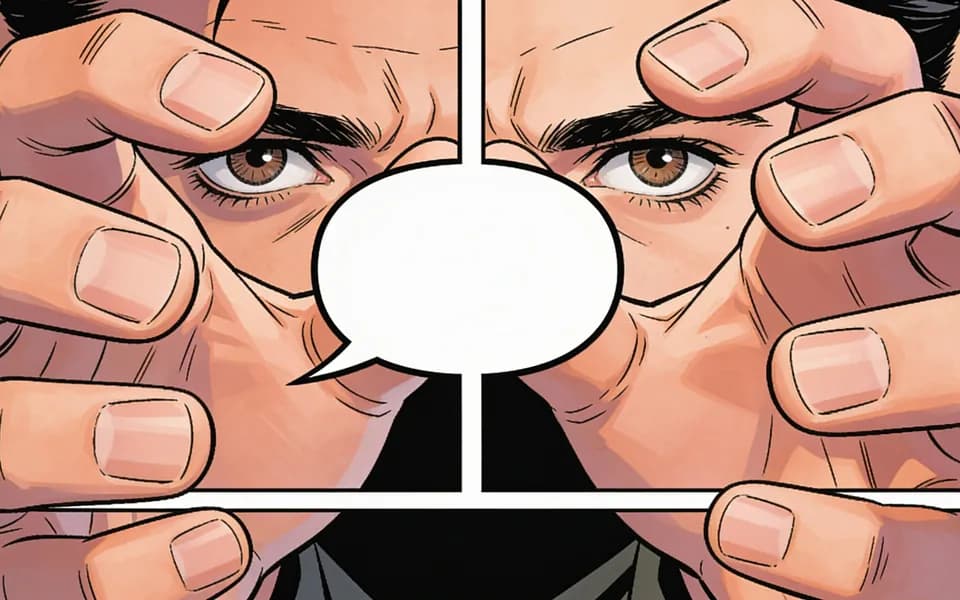
แนบการอ้างอิงอักขระเมื่อผู้ใหญ่คนเดียวกันต้องซ้ำกันในชุดสั้น รักษาสไตล์บ้านให้สดใส—เครื่องมือนี้ใช้การตกแต่งแบบการ์ตูนอยู่แล้ว
สร้างหนึ่งครั้ง จากนั้นอ่านหน้าตามลำดับแผง ตรวจสอบว่าฟองอากาศชี้ไปที่ลำโพงที่ถูกต้องและข้อความนั้นไม่ละลายเข้าไปในงานศิลปะ
ขั้นตอนที่ 4: สร้างซีรีส์สั้นโดยไม่ต้องรีเซ็ตใบหน้า
ใช้การอ้างอิงอักขระและการสะกดชื่อเดียวกันซ้ำ เปลี่ยนเฉพาะจังหวะใหม่เท่านั้น สำหรับเทคนิคการทบทวนภาพประกอบที่ไม่ใช่การ์ตูน โปรดดูที่ คู่มือการสร้างงานศิลปะอนิเมะ
การตั้งค่าแผงการ์ตูน
เลือกโครงสร้างก่อนคำคุณศัพท์สไตล์
| ที่ตั้งไว้ล่วงหน้า | ใช้มันเมื่อ |
|---|---|
| แผงเดียว | จังหวะเดียว ผลตอบแทนแบบโปสเตอร์ หรือช่วงหน้าปก |
| สองแผง | การตั้งค่าและเจาะลึกหรือคำถามและคำตอบ |
| สามแผง | การเพิ่มขึ้นระยะสั้นพร้อมปฏิกิริยาสุดท้ายที่ชัดเจน |
| สี่แผง | หน้าเรื่องราวขนาดกะทัดรัดพร้อมพื้นที่สำหรับบทสนทนาสูงสุด 2 ประเด็น |
| ตารางรายละเอียด | สำนวน ตู้เสื้อผ้า หรือผ้าประกอบฉากมากกว่าโครงเรื่อง |
รายการตรวจสอบการรีวิวหน้าการ์ตูน
อ่านแบบคนอ่าน ซ้ายไปขวา บนลงล่าง
- 01บรรทัดที่ยกมาปรากฏเป็นตัวอักษรที่อ่านได้
- 02ลำดับแผงตรงกับจังหวะสคริปต์
- 03ตัวละครจะดูมั่นคงหากมีการอ้างอิง
- 04มือ ใบหน้า และหางเป็นฟองจะสะอาดเมื่อโตเต็มที่
- 05ไม่มีข้อความพิเศษหรือเสียงโลโก้ที่ไม่ได้ตั้งใจในงานศิลปะ
ขีดจำกัด
คุณภาพตัวอักษรจะแตกต่างกันไปตามความชัดเจนของสคริปต์ เส้นพึมพำเล็ก ๆ และลำโพงห้าตัวในแผงเดียวล้มเหลวบ่อยกว่า
ยังคงใช้กฎเนื้อหาสำหรับผู้ใหญ่เท่านั้น ที่เก็บข้อมูลพื้นที่ทำงานส่วนตัวไม่ใช่โฮสต์การ์ตูนสาธารณะ
สำหรับภาพนิ่งเดี่ยวปลายเปิดที่ไม่มีพาเนล ให้ใช้ เวิร์กโฟลว์การสร้างที่ไม่จำกัด แทน
คำถามที่พบบ่อย: หน้าการ์ตูน AI
เขียนคำพูดในเครื่องหมายคำพูด การเปลี่ยนลำโพงที่ชัดเจนช่วยให้ตัวอักษรหน้า
หนึ่งแผงต่อจังหวะ อย่าโอเวอร์โหลดค่าที่ตั้งไว้ล่วงหน้าแบบสองแผงที่มีฉากแบบหกจังหวะมากเกินไป
ใช่ ใช้การอ้างอิงซ้ำและการสะกดชื่อที่เหมือนกัน
คุณสามารถควบคุมตู้เสื้อผ้าและการจัดวางได้ เครื่องมือนี้ยังคงใช้การตกแต่งแบบบ้านการ์ตูน
ไม่ ผลลัพธ์จะอยู่ในพื้นที่ทำงานส่วนตัวของคุณ เว้นแต่คุณจะส่งออกด้วยตนเอง
ผู้เยาว์ เนื้อหาเกี่ยวกับเรื่องเพศที่ผิดกฎหมาย และหมวดหมู่ที่ไม่ได้รับอนุญาตอื่นๆ ภายใต้การใช้งานที่ยอมรับได้
โดยปกติแล้วไม่มี ใช้การสร้างหรือ Image Studio ที่ไม่จำกัดสำหรับภาพนิ่งเดี่ยว
ขั้นตอนต่อไป
เปิดพื้นที่ทำงานการ์ตูน AI
วางสคริปต์ที่ยกมา เลือกการตั้งค่าแผงล่วงหน้า และสร้างหนึ่งหน้าก่อนที่คุณจะขยายซีรีส์